
ローコスト小型カメラの使用方法

先日販売開始した。ローコスト小型カメラには記録メディアの搭載がないものがありました。アプリ側も閲覧・監視のみで記録ができないという小型カメラです。「使い物にならない!」と思われる方もおいでになると思うのですが、とにかくローコストでなんといっても余計なスロットやバッテリーがないため小さく仕上がっています。ですから絶対にばれない!!!これを埋もれさす手はないと感じました。そこで、スマホでリアルタイムに保存したらどうだろうか?そう考えiPhone、Android各々のスクリーンキャプチャーと画面録画の方法をまとめてみました.
よかったら参考にしてください。
今回対応できるiPhone,Android各々のバージョンは
iOS 11
Android 11
以上の機種となります。
1.スマホのスイッチについて
以下に各スマホの大体のスイッチを記します。
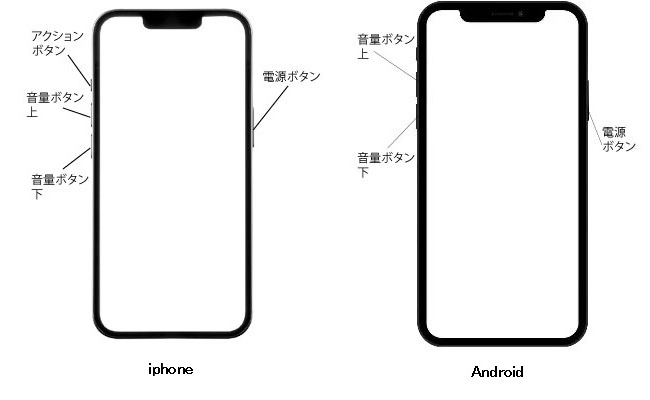
このスイッチを使ってスクリーンキャプチャを行います。
WiFiアプリを全画面にして撮影を行えば大きな画像を得ることができます。
2.スクリーンキャプチャの撮り方
(1)iPhoneの撮影方法
これで1枚スクリーンコピーを撮影することができます。
(2)Android端末の撮影方法
電源ボタンと音量ボタン下を同時に押します。
これで1枚スクリーンコピーを撮影することができます。
3.画面録画方法
小型カメラの画像をリアルタイムでスマホで確認しながら画面録画(スクリーンレコード)すれば動画で残すことができます。
(1)iPhoneの画面録画方法
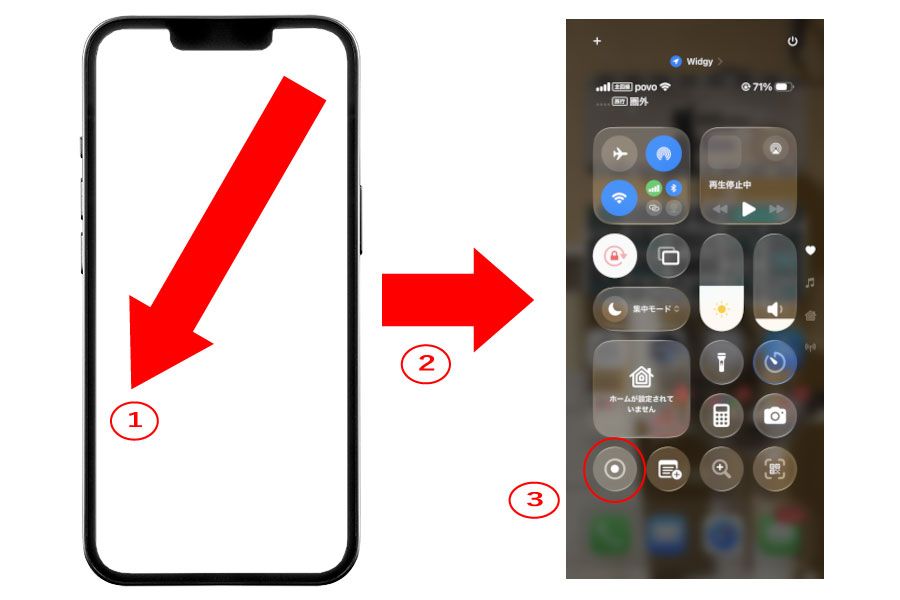
①まず、iPhoneの画面を右上から左下にスワイプする。
②設定画面に変わる。
③⦿をタップして3秒間カウントダウン後画面録画開始
簡単ですよね。これで小型カメラからの画像をiPhoneの画面録画で記録することができます。
(2)Android端末の画面録画方法
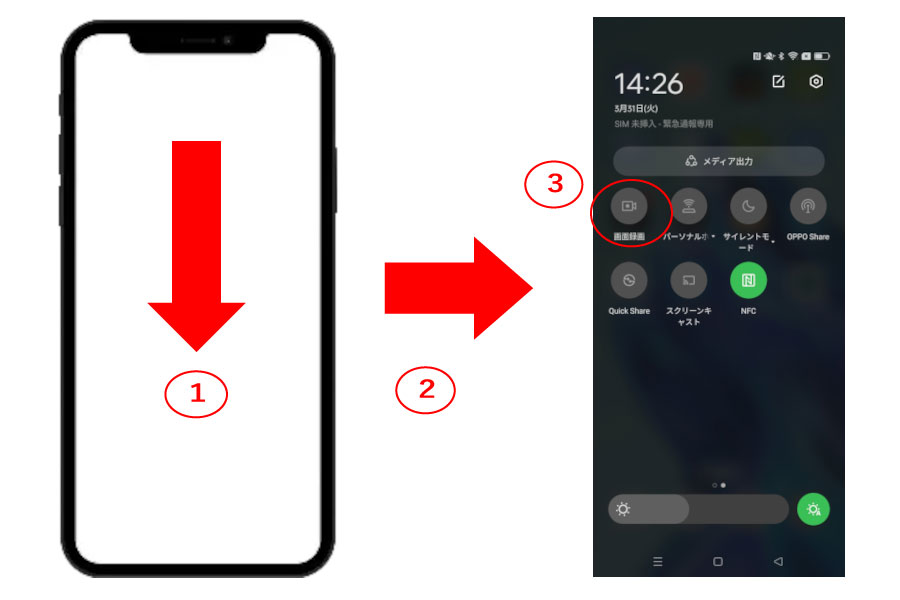
①まず、Android端末の画面を上から下にスワイプする。
②クイック設定パネルが開きます。
③「画面録画」をタップして画面録画開始。
iPhoneと似てますよね。クイックパネルに出てこない場合も編集モードで出すことができます。
以上でスマホのスクリーンコピーと画面録画ができます。
意外に簡単にできますよね。小型カメラの記録だけでなく、いろんな場面で使うので今回特別に紹介しちゃいました。
一度、お使いのスマホで試してみてください。
いかがでしたでしょうか・・・?
ご不明点がある場合には、いつでもご連絡下さい!
メールやお問合せフォームからは24時間お問い合わせを受付中!
また、お電話でのお問い合わせも時間は限られておりますが受付中です!
当店スタッフが、誠意を持って対応致します・・!頑張ります・・!

ご相談・ご質問はこちらから!!(店舗サイトのお問合せページへ飛びます)
mail:shop@spy-online.jp
tel:052-784-6187 (対応時間10:00~12:00、13:00~17:00)
それでは今回はこの辺で・・
また近々お会いしましょう・・!(^ ^)