4入力2出力
4台のHDMI入力機器を接続し、OUT1とOUT2へ出力する入力を個別に選択できます。
DAIAD公式WEBマニュアル
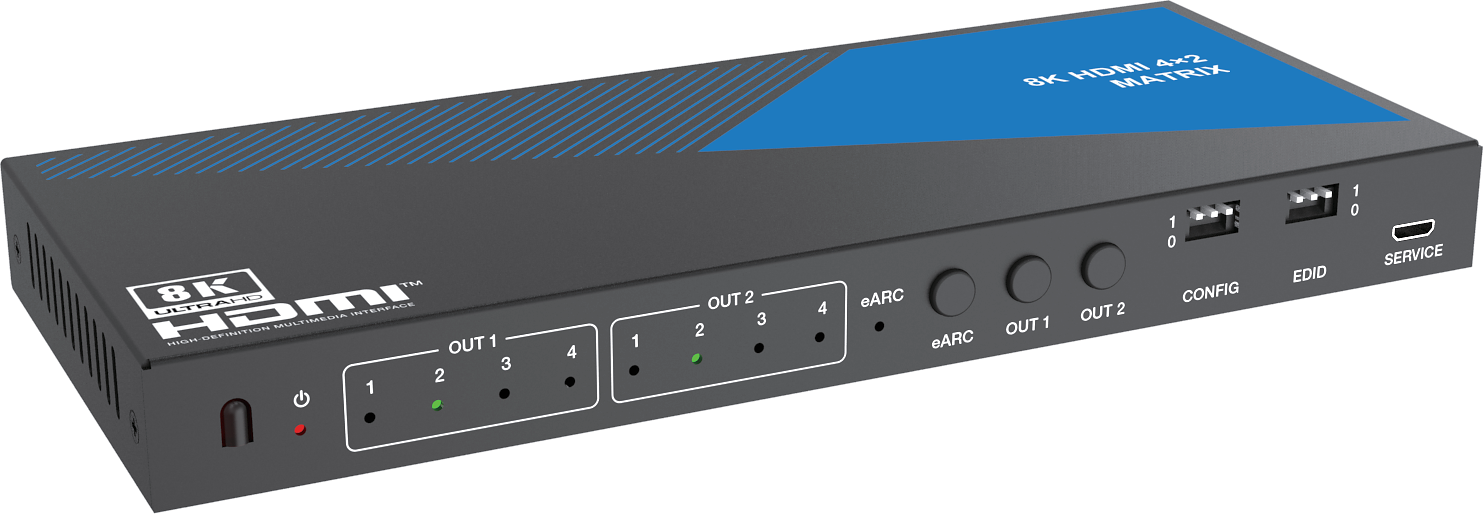
8K HDMI 4入力2出力 HDMIマトリックス with eARC
4台のHDMI入力機器を2台の表示機器へ自由に切替・分配できる、HDMI 2.1対応の4入力2出力HDMIマトリックスです。
DAIAD OFFICIAL MANUAL
最大8K60Hz/4K120Hz、VRR、FVA、ALLM、HDR、eARC、EDID、CONFIG、音声分離に対応。
ゲーム機、PC、映像機器、サウンドバー/AVアンプなどを組み合わせ、映像と音声の優先条件を接続環境に合わせて調整できます。
4台のHDMI入力機器を接続し、OUT1とOUT2へ出力する入力を個別に選択できます。
最大8K@60Hz 4:2:0 10bit、8K@30Hz 4:4:4 10bit、4K@120Hz 4:4:4 10bitに対応します。
40Gbpsのビデオ帯域幅に対応します。
VRR、FVA、ALLMに対応します。
HDR、HDR10、HDR10+、Dolby Vision、HLGのパススルーに対応します。
OUT1(eARC)とINPUT1(eARC)のeARC音声回収、Optical(S/PDIF)と3.5mm L/R音声分離に対応します。
EDID 8設定とCONFIG 8設定を搭載しています。
OUT2側で8K→4K、8K/4K→1080pのダウンスケールに対応します。
本体 ×1 / 電源アダプター ×1 / IRリモコン ×1 / 日本語マニュアル ×1
DAIAD OFFICIAL MANUAL
PlayStation 5、Xbox Series X/S、Nintendo Switch 2などのゲーム機と、4K120Hz対応テレビ/ゲーミングモニターを組み合わせる環境に。
テレビ、プロジェクター、サウンドバー、AVアンプなどを組み合わせ、映像と音声を用途に合わせて切り替える環境に。
メイン表示とは別に確認用モニターを使用するなど、複数のHDMI出力が必要な配信・映像確認環境にも活用できます。
4K120Hz対応テレビ/ゲーミングモニターへ映像を出力しながら、Optical(S/PDIF)から光デジタル入力対応のAVアンプやサウンドバーへ音声を分離できます。対応するLPCM/Dolby/DTS音声は最大5.1chまで出力可能。HDMIの最新映像規格には対応していない手持ちの音響機器を活かしながら、ゲームや映画をサラウンド環境で楽しみたい場合にも便利です。
DAIAD OFFICIAL MANUAL
HDMI出力を備えたゲーム機、PC、映像機器などを接続できます。下記は主な接続機器の例です。
PlayStation 5
Xbox Series X/S
Nintendo Switch 2 など
ゲーミングPC
デスクトップPC
ノートPC など
Blu-rayプレーヤー
UHD Blu-rayプレーヤー
レコーダー など
Fire TVシリーズなどの
HDMI出力対応ストリーミング機器
8K/4Kテレビ
4K120Hzゲーミングモニター
PCモニター
プロジェクター
eARC対応サウンドバー
eARC対応AVアンプ
HDMI入力搭載サウンドバー/AVアンプ
光デジタル入力対応AVアンプ/サウンドバー
上記は接続機器の一例であり、個別機種の動作保証一覧ではありません。利用できる解像度、リフレッシュレート、HDR、VRR、eARC、音声形式などは、各接続機器・HDMI端子・ケーブル・設定によって異なります。
DAIAD OFFICIAL MANUAL
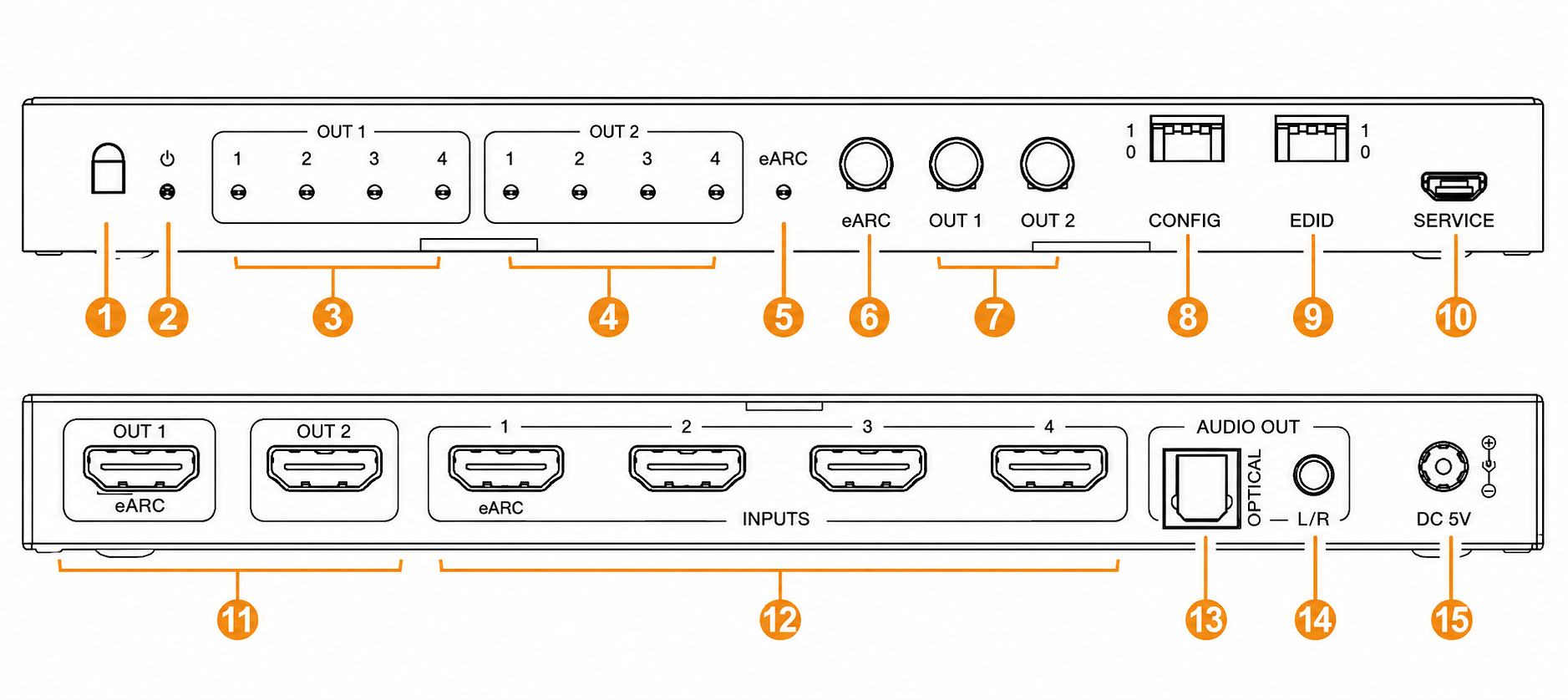
IRリモコンの信号を受信します。
スタンバイ時は赤色、動作時は緑色に点灯します。
OUT1に選択されている入力1~4の状態をLEDで表示します。
OUT2に選択されている入力1~4の状態をLEDで表示します。
eARC機能がオンのときに点灯します。
eARC機能のオン/オフを切り替えるボタンです。
OUT1/OUT2へ出力するHDMI入力1~4を切り替えるボタンです。
マトリックス/分配器モードやダウンスケールなど、動作モードを設定するDIPスイッチです。
映像解像度や音声形式などのEDID設定を切り替えるDIPスイッチです。
ファームウェア更新用ポートです。
テレビ・モニター・プロジェクターなどを接続するHDMI映像・音声出力端子です。OUT1はeARCに対応しています。
PS5・PC・ストリーミングデバイスなどを接続するHDMI入力端子です。INPUT1はeARC機能使用時に対応音響機器との接続に使用します。
光デジタル音声出力端子です。
3.5mmアナログ音声出力端子です。
DC 5V/2A電源入力端子です。
DAIAD OFFICIAL MANUAL
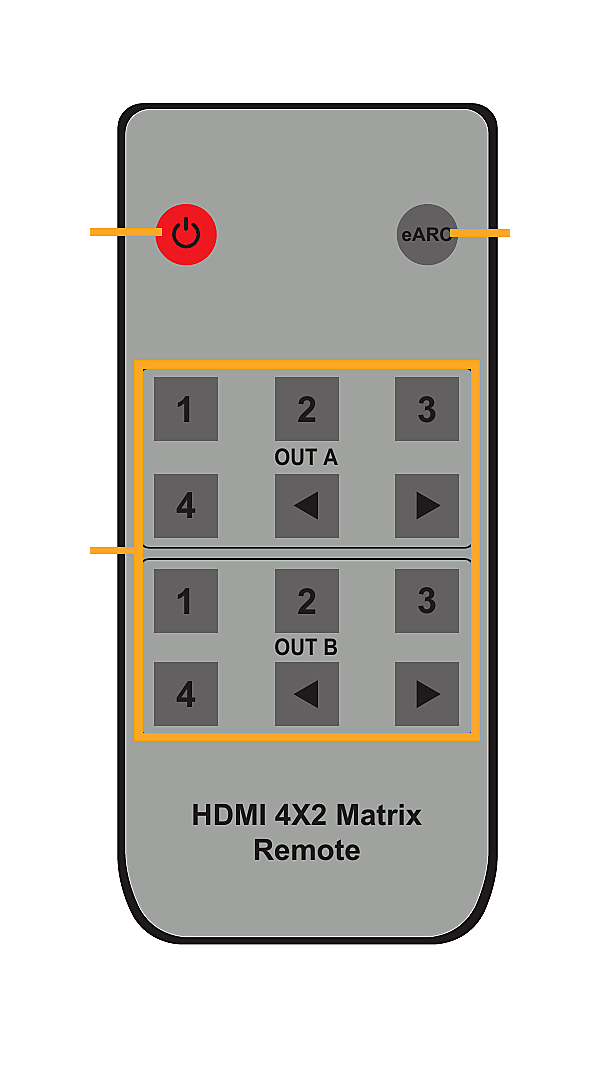
DAIAD OFFICIAL MANUAL
OUT1とOUT2は、それぞれINPUT1~4から表示したい入力を個別に選択できます。同じINPUTを選択すれば、同じ映像・音声信号を2台の表示機器へ出力できます。
DAIAD OFFICIAL MANUAL
音響機器にはHDMI IN端子が必要です。HDMI OUT(ARC/eARC)のみを備え、HDMI IN端子を持たないサウンドバー/AVアンプでは、この構成は使用できません。
eARC非対応の4K120Hzゲーミングモニターやテレビなどでも、本製品で映像と音声を別々のHDMI出力へ分けることで、接続条件が合えば、4K120Hz・VRR映像とDD+/Dolby Atmosなどの対応高音質音声を同時に利用できる場合があります。
映像信号をサウンドバー/AVアンプのHDMIパススルー経由にする必要がないため、音響機器側のHDMIパススルー性能に映像性能を制限されにくい構成を作れることが、本製品の大きな特長です。
4K120Hz、VRR、DD+、Dolby Atmos等の同時利用は、入力機器、表示機器、音響機器、EDID設定、HDMIケーブル、各機器設定等の条件に依存します。すべての機器・接続構成での同時動作を保証するものではありません。
DAIAD OFFICIAL MANUAL
eARCボタンでeARC機能をONにします。再生機器はINPUT2~4、eARC対応テレビ/モニターはOUT1(eARC)、eARC対応サウンドバー/AVアンプはINPUT1(eARC)へ接続します。
OUT1で選択するINPUTを切り替えると、テレビ/モニターへ送るソースが切り替わり、その表示機器から戻るeARC音声も切り替わります。
本機のeARCボタンがONになっていること、およびテレビ/モニター、サウンドバー/AVアンプ側のeARC/CEC設定をご確認ください。
eARC/CECの設定名称や動作は、接続機器のメーカー・機種により異なります。
DAIAD OFFICIAL MANUAL
OUT1/OUT2へ通常のHDMI映像・音声を出しながら、Opticalまたは3.5mm L/Rから音声分離できます。
テレビ/モニター/プロジェクターがHDMI音声再生に対応している場合は、表示機器側からも音声を再生できます。
実際に出力される音声形式は、入力音声、EDID、再生機器側の音声設定、接続先音響機器の対応形式により異なります。
Optical:最大 LPCM / Dolby / DTS 5.1ch
3.5mm L/R:LPCM 2.0ch
DAIAD OFFICIAL MANUAL
| DIP | 設定内容 |
|---|---|
| 111 | コピー OUT1:ポートシンクEDID(工場出荷時のデフォルト) |
| 110 | HDMI 1080p@60Hz / Audio 2ch PCM |
| 101 | HDMI 4K@60Hz 4:4:4 / Audio 2ch PCM |
| 100 | HDMI 4K@60Hz 4:4:4 / Audio 5.1ch PCM / DTS / DOLBY |
| 011 | HDMI 4K@60Hz 4:4:4 / Audio 7.1ch PCM / DTS / DOLBY / HD / 1080p@120Hz VRR Dolby Atmos |
| 010 | HDMI 8K@60Hz 4:2:0 + 8K@30Hz 4:4:4 / Audio 2ch PCM |
| 001 | HDMI 8K@60Hz 4:2:0 + 8K@30Hz 4:4:4 / Audio 5.1ch PCM / DTS / DOLBY |
| 000 | HDMI 8K@60Hz 4:2:0 + 8K@30Hz 4:4:4 / Audio 7.1ch PCM / DTS / DOLBY / HD / 4K@120Hz VRR DD+ |
EDID DIPまたはCONFIG DIPを変更した場合は、本機の電源を完全に切ってから再起動してください。必要に応じてHDMIケーブルの再接続や接続機器側の再起動を行います。
機器構成によって結果が異なります。映像優先/音声優先/安定性確認の目的に応じて切り替え、特定番号を万能設定として推奨しません。
DAIAD OFFICIAL MANUAL
| DIP | 設定内容 |
|---|---|
| 100 | マトリックス動作:OUT2 パススルー |
| 101 | マトリックス動作:OUT2のみ 8K / 4K → 1080p |
| 110 | マトリックス動作:OUT2のみ 8K → 4K |
| 111 | マトリックス動作:OUT2 パススルー |
| 000 | 同時出力動作:OUT1 / OUT2ともに原信号をそのまま出力 |
| 001 | 同時出力動作:OUT2のみ 8K / 4K → 1080p に変換 |
| 010 | 同時出力動作:OUT2のみ 8K → 4K に変換 |
| 011 | 同時出力動作:OUT1 / OUT2ともに原信号をそのまま出力 |
DAIAD OFFICIAL MANUAL
高解像度・高リフレッシュレートを優先する表示機器は、原則としてOUT1へ接続してください。映像性能と音声性能が同時に成立しない場合は、OUT1へ優先したい機器を接続し、EDIDを映像優先/音声優先の方向で調整してください。
OUT1に接続する120Hz対応モニターがスピーカー非搭載、または音声対応EDIDをほとんど持たない場合、音声出力が成立しない、または制限される場合があります。
本機は4K120Hz信号を4K60Hzへ変換するダウンスケールには対応していません。4K120Hz信号を2台へ出力する場合は、原則として2台とも4K120Hz入力対応が必要です。
4K120Hz対応機器と4K60Hzまでの表示機器を混在させると、ブラックアウトする場合があります。
| 映像信号 | 推奨HDMIケーブル長 |
|---|---|
| 8K / 4K@120Hz | 3m / 10ft |
| 4K@60Hz / 1080p@120Hz | 8m / 26ft |
| 4K@24Hz | 12m / 39ft |
| 1080p@60Hz | 15m / 50ft |
8Kや4K@120Hzなどの高帯域映像では、Ultra High Speed HDMIケーブルの使用を推奨します。実際に安定して使用できる距離は、ケーブル品質、端子状態、配線環境、接続機器の信号品質などにより異なります。
一般的なメタルHDMIケーブルで安定しにくい長距離配線では、AOC(光ファイバー)HDMIケーブルやHDMI延長器を使用する方法があります。
特に8K、4K@120Hz、VRRなどの高帯域信号を長距離で使用する場合は、使用するAOCケーブルやHDMI延長器が必要な解像度、リフレッシュレート、HDR、HDCP等に対応しているかご確認ください。
DAIAD OFFICIAL MANUAL
| 項目 | 仕様 |
|---|---|
| 商品名 | 8K HDMI 4入力2出力 HDMIマトリックス with eARC |
| ブランド/品番 | DAIAD/DHD-MTX42-8K-eARC |
| HDMI Ver | HDMI 2.1 |
| HDCP Ver | HDCP 2.3 |
| ビデオ帯域幅 | 40Gbps |
| ビデオ解像度 | 最大 8K@60Hz 4:2:0 10bit 8K@30Hz 4:4:4 10bit 4K@120Hz 4:4:4 10bit |
| 色深度 | 8 / 10 / 12-bit |
| 色空間 | RGB 4:4:4、YCbCr 4:4:4、YCbCr 4:2:2、YCbCr 4:2:0 |
| HDR | HDR/ HDR10 / HDR10+ / Dolby Vision / HLG パススルー |
| ゲーム関連 | VRR / FVA / ALLM 対応 |
| HDMI音声 | LPCM、Dolby Digital / Plus / EX、Dolby TrueHD、Dolby Atmos、DTS、DTS-EX、DTS-96/24、DTS High Resolution、DTS-HD Master Audio、DSD |
| 音声分離出力 | Optical(S/PDIF):最大 LPCM / Dolby / DTS 5.1ch アナログ:L/R(3.5mm):LPCM 2.0ch |
| EDID | 3PIN DIPスイッチ / 8パターン設定 |
| CONFIG | 3PIN DIPスイッチ / マトリックス・分配モード・ダウンスケール等の設定 |
| ESD保護 | 人体モデル(HBM):±8kV(気中放電) / ±4kV(接触放電) |
| 入力端子 | 4 × HDMI IN(Type A、19-ピン メス) |
| 出力端子 | 2 × HDMI OUT(Type A、19-ピン メス) 1 × OPTICAL(S/PDIF) 1 × L/R(3.5mm ステレオミニジャック) |
| 制御 | 1 × MicroUSB(ファームウェアアップデート用) |
| 材質 | スチール |
| 本体色 | ブラック |
| サイズ | 200mm(W)× 85mm(D)× 21mm(H) |
| 重量 | 411g |
| 電源 | 入力:AC 100~240V(50/60Hz)/出力:DC 5V / 2A |
| 消費電力 | 最大2.05W |
| 使用温度 | 0℃~40℃ |
| 保管温度 | -20℃~60℃ |
| 相対湿度 | 20~90% RH(結露なきこと) |
DAIAD OFFICIAL MANUAL
HDMI IN端子を搭載したサウンドバー/AVアンプを使用することで、eARC非対応のテレビ/モニター環境でも、映像と音声を分けて構成できます。
この場合はeARCボタンをOFFにし、一方のOUTを表示機器、もう一方のOUTをHDMI IN搭載音響機器へ接続して、両方に同じINPUTを選択します。映像優先/音声優先に合わせてOUT1側の接続機器とEDIDを調整してください。
利用できる映像・音声形式は、入力機器、表示機器、音響機器、EDID、HDMIケーブル、各機器設定により異なります。
できません。eARC音声回収に対応する経路は、OUT1(eARC)+INPUT1(eARC)の組み合わせです。
OUT2は通常のHDMI映像・音声出力として使用します。
本機は4K@120Hz信号を4K@60Hzへ変換するダウンスケールには対応していません。
4K@120Hz信号を2台へ出力する場合は、2台の表示機器とも4K@120Hz入力に対応している必要があります。
対応性能の異なる表示機器を混在させた場合、ブラックアウトすることがあります。
eARCを使用しない構成では、映像・音声のどちらを優先するかに合わせてOUT1の接続先とEDIDを調整してください。eARCを使用する場合は、OUT1(eARC)+INPUT1(eARC)の指定経路で接続してください。
両立しない場合は、OUT1へ優先したい機器を接続し、EDIDを映像優先/音声優先の方向で調整してください。
CECはメーカー・機種ごとの実装差が大きく、すべての環境で完全な連動動作を保証するものではありません。
DAIADサポートではINPUT1・OUT1系統を中心に確認していますが、実際の動作は接続機器のメーカー・機種・設定に依存します。
EDIDは、接続機器間で使用する映像解像度や音声形式などの情報を設定する機能です。
本機では8種類のEDID設定を備えており、接続環境や映像・音声の優先条件に応じて切り替えます。
CONFIG DIPは、本機のマトリックス動作、同時出力動作、OUT2側のダウンスケール動作などを設定する機能です。
EDID/CONFIG DIPを変更した場合は、本機の電源を完全に切ってから再起動してください。
接続機器によっては、HDMIケーブルの再接続やテレビ/モニター、サウンドバー/AVアンプ、ゲーム機などの再起動が必要になる場合があります。
DAIAD OFFICIAL MANUAL
直結 → 最小構成 → HDMIケーブル確認 → 解像度を下げる → EDID/CONFIG確認 → 完全電源OFF → HDMI再接続 → 4K@120Hz・VRR・HDR・高音質音声などを1項目ずつ追加
DAIAD OFFICIAL MANUAL
DAIAD OFFICIAL MANUAL
本製品はHDCP 2.3に対応しています。HDCPにより保護されたコンテンツの表示・録画等は、接続機器およびコンテンツ側の仕様・条件により制限される場合があります。
著作権保護機能の解除・回避を目的としたご利用については、動作保証およびサポートは行っておりません。
購入日より1年間の製品保証が付属します。購入履歴または納品書等の購入確認が必要です。誤使用、改造、落下、水没、天災等は保証対象外です。
すべてのHDMI機器との完全互換を保証するものではありません。
CURRENT FIRMWARE
公開日:2026/08/12
更新内容:一部の機種でDolby Visionの問題を解消