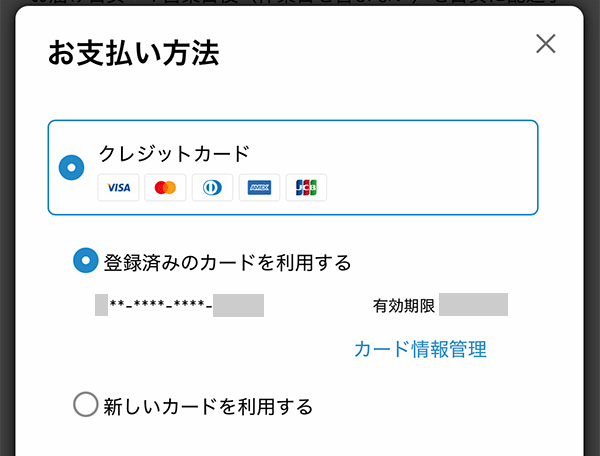
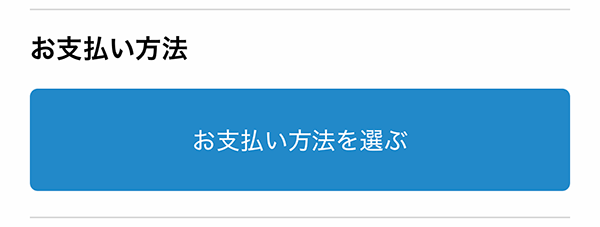
- ご購入手続きの「お支払方法を選ぶ」をタップしてください。
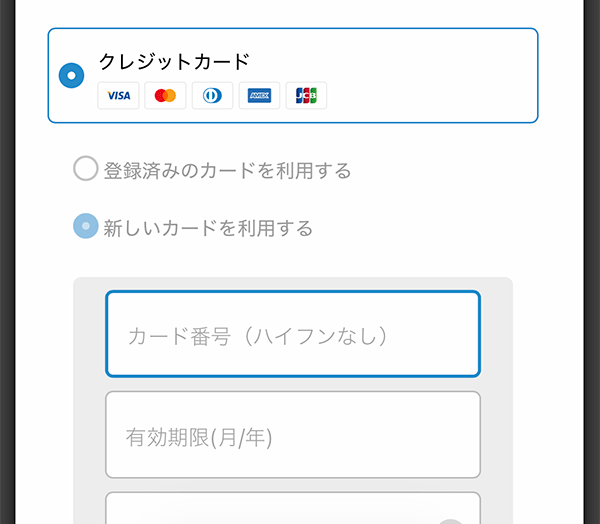
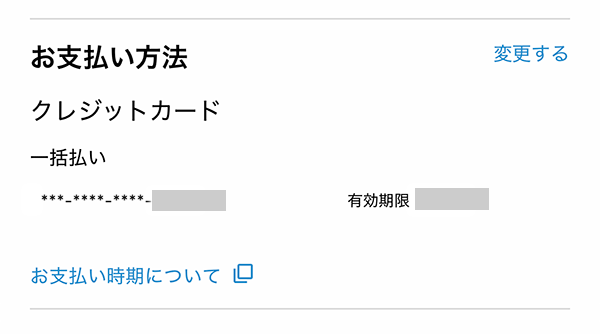
- 「クレジットカード」を選び、必要事項を入力してください。
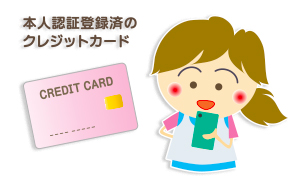
※必ず本人認証登録済のカードをご利用ください。 - 適用されたカードが表示されます。
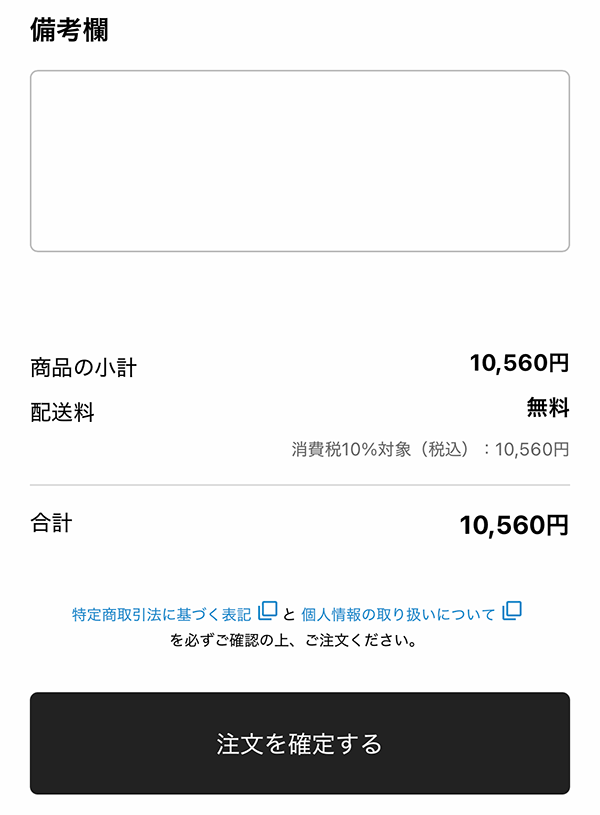
- 「注文を確定する」をタップすると、本人認証に移ります。
-
ここから本人認証に入るので、画面を閉じないでください。
‼途中で画面を閉じると決済が完了できません‼
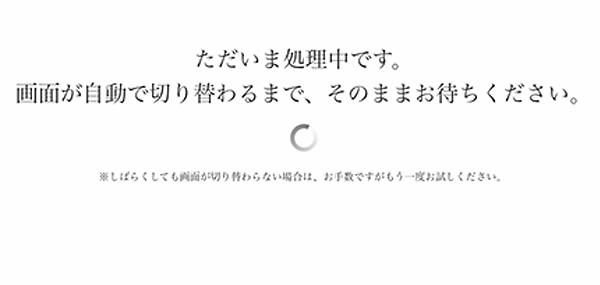
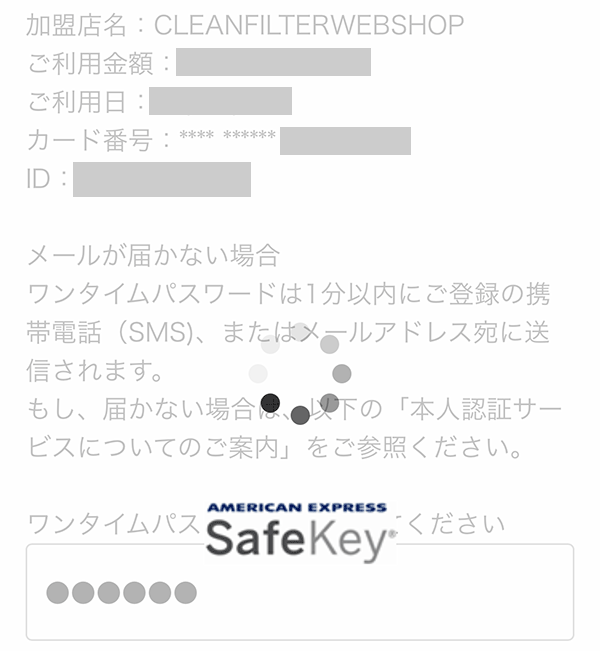
本人認証には少し時間がかかります。(特に初めて当ショップをご利用になる場合は、時間がかかる場合があります。)
下は認証中の画面です。スマホだと表示される文字がとても小さくなり気づきにくいかもしれませんが、お待ちください。
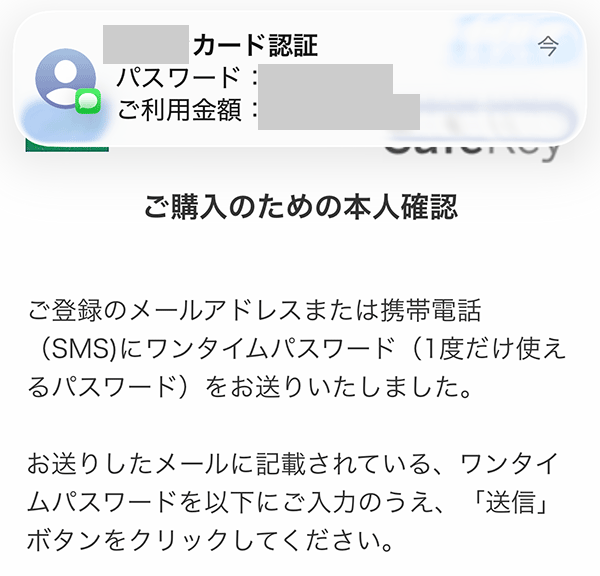
- カード会社からメールやSMSで送られる認証コード(ワンタイムパスワード)を入力します。カード会社によって認証画面の案内は異なります。
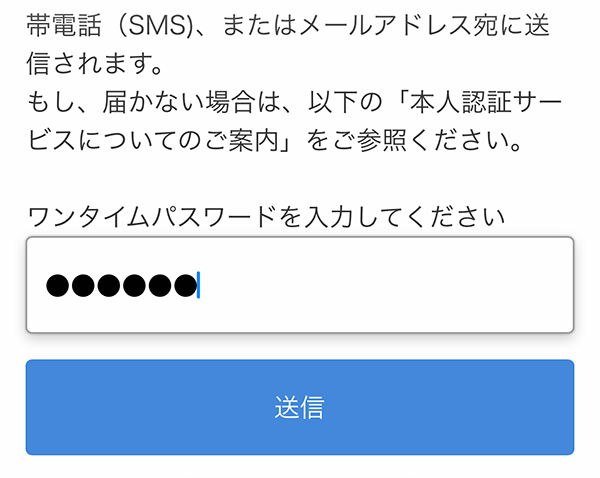
- 送られてきた認証コード(ワンタイムパスワード)を入力して送信します。
- パスワードを送信後、認証にまた少し時間がかかります。
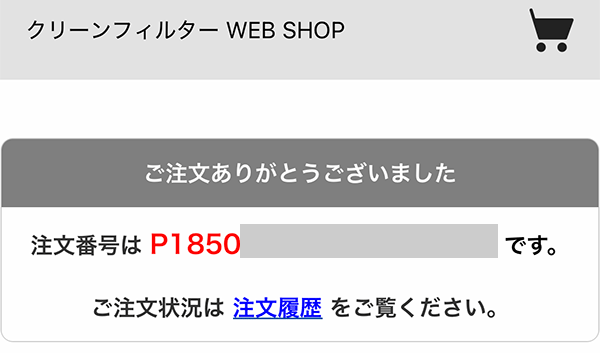
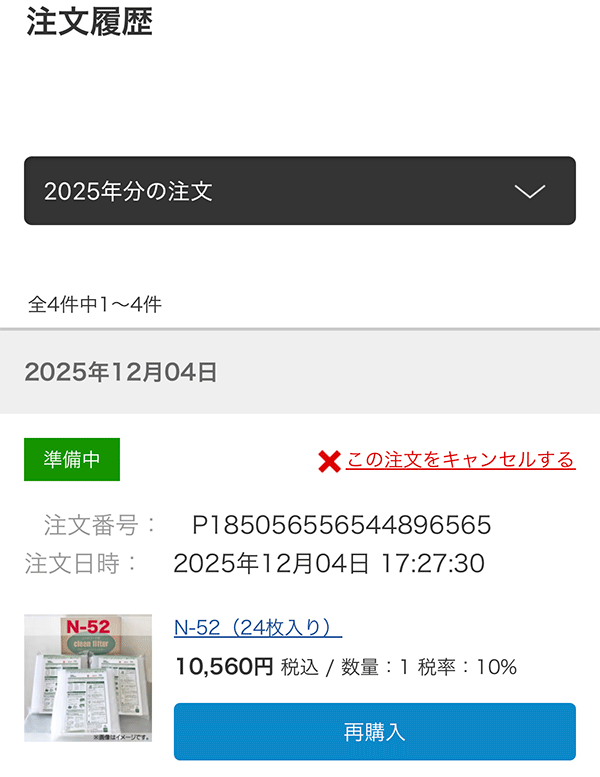
- 本人認証後、決済が正常に完了すると下の画面が出ます。
- 会員様はマイページ内の「注文履歴」でご注文内容を確認できます。※ご注文後、30分はキャンセルできません。
- 正常に決済完了すると「注文確認メール(タイトル:ご注文ありがとうございました。)」というメールが届きます。
-
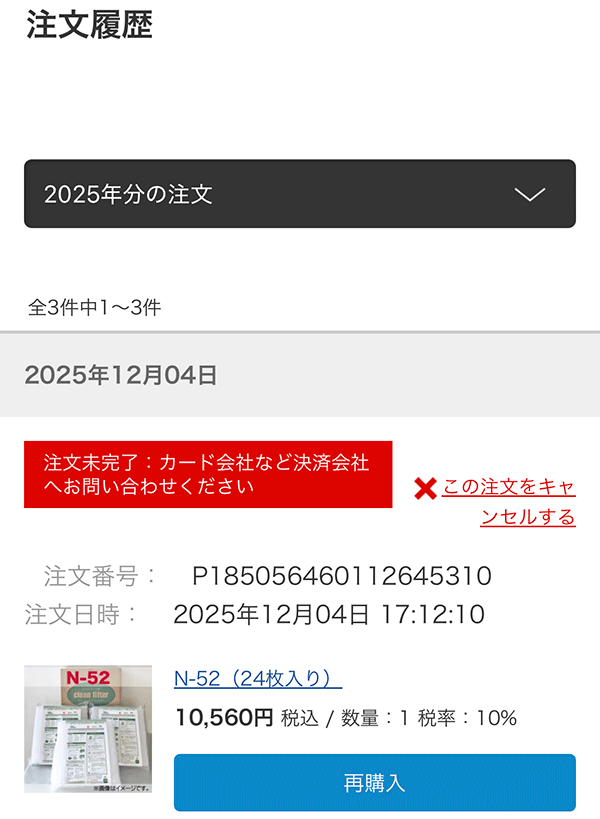
万が一、「注文確認メール」が届かない時はマイページより「注文履歴」を確認してください。
※マイページは会員様のみご利用いただけます。ゲスト購入されたお客様は弊社までお問合せ下さい。 -
上記のような表示が出ている場合は、本人認証エラーなどのカード決済ができていない状態です。
会員様ご自身で注文キャンセルしてしまうと、クーポンが使えなくなってしまいますので、キャンセル処理をされる前にショップまでご連絡ください。
※本人認証についてはこちらをお読みください。
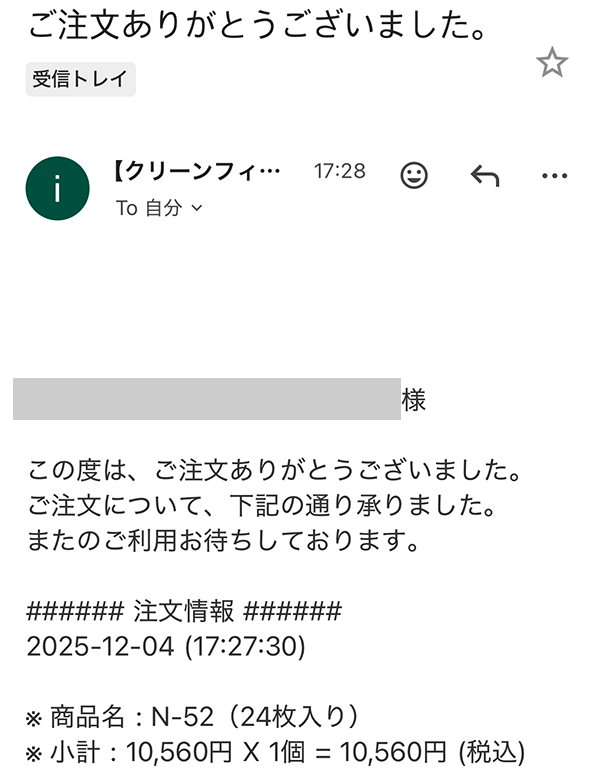
メールが確認できればこれで完了です。

登録したカード情報の削除
- カートに何か商品を入れて、ご購入手続きに進んでください。(購入する必要はありません。)
- お支払方法でクレジットカードを選ぶと登録済みのカード情報が出てきます。
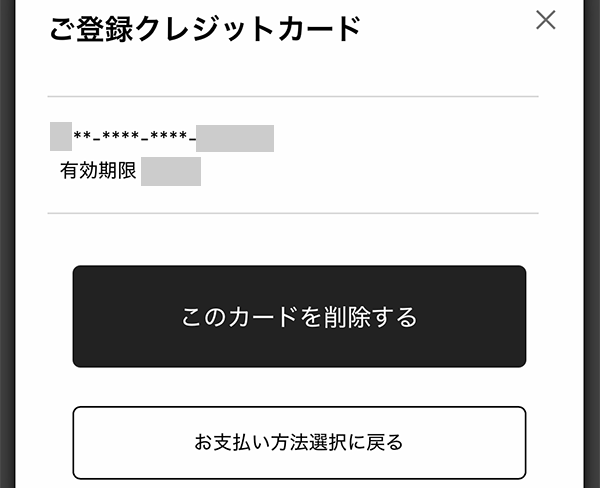
- 青い字の「カード情報管理」をタップすると次の画面が出ます。
- 「このカードを削除する」をタップすると登録情報が削除できます。